|
Functiemodule
|
Operatie
|
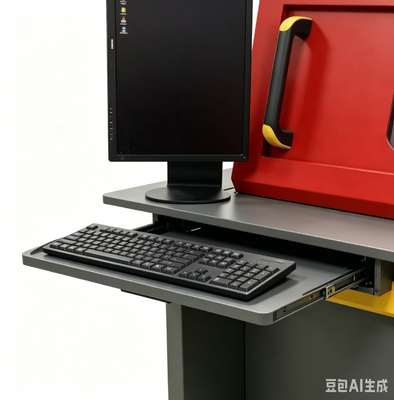
Toetsenbord en muis kunnen alle bewerkingen voltooien
|
|
Röntgenbuis
controle
|
Als u met de muis op de X-knop klikt, kunt u de röntgenfoto in- of uitschakelen. De realtime buisspanning en stroomwaarde worden daarnaast weergegeven. Gebruikers kunnen op de knop omhoog en omlaag klikken, de schuifregelaar slepen of typen om aan te passen.
|
|
Statusbalk
|
Geeft de vergrendelingsstatus, de voorverwarmingsstatus en de röntgenstatus aan door afwisselend rood en groen te knipperen.
|
|
Aanpassing van het beeldeffect
|
De helderheid, het contrast en de versterking van het beeld kunnen vrij worden aangepast om een bevredigend resultaat te bereiken.
|
|
Productlijst
|
Gebruikers kunnen de inspectieparameters opslaan, zoals de positie van de Z-as, helderheid, contrast en versterking, en kunnen de parameters direct oproepen bij het inspecteren van hetzelfde product, om de inspectie-efficiëntie te verbeteren.
|
|
Navigatie
raam
|
Nadat de camera een foto van de tafel heeft gemaakt, klikt u ergens op de foto. De tafel wordt verplaatst naar de plek waar u klikt en wordt weergegeven op het scherm.
|
|
Status bewegingsas
|
Geef real-time coördinaten weer.
|
|
Inspectieresultaat
|
De meetresultaten (leegtesnelheid, afstand, oppervlakte, enz., ingesteld door gebruikers) worden in volgorde weergegeven.
|
|
Snelheidscontrole
|
De bewegingssnelheid van elke as kan worden aangepast naar langzaam, normaal en snel.
|
|
Leegstandspercentage
meting
|
Automatische berekening
|
Klik op twee punten om een rechthoek te bepalen. De software vindt en meet automatisch de rand van de soldeerbal in de rechthoek, het kussen en de interne holtes, en kan de gegevens verkrijgen van de holtesnelheid, het oppervlak van de soldeerbal, de omtrek, de snelheid van de grootste holte, de lengte en de breedte, en geeft NG of OK aan met rood en groen.
|
|
Parameteraanpassing
|
Gebruikers kunnen de grijswaardendrempel, pixel, contrast, groottefiltering en andere parameters aanpassen om nauwkeurige resultaten van automatische berekeningen te krijgen.
|
|
Voeg holtes toe
handmatig
|
Gebruikers kunnen een polygoon of een vrij figuur tekenen en deze als leegte berekenen in het leegtepercentage.
|
|
Redden
parameters
|
Gebruikers kunnen parameters opslaan zoals de grijswaardendrempel, pixel, contrast, groottefiltering en andere parameters, en kunnen de parameters direct oproepen bij het detecteren van hetzelfde product, om de detectie-efficiëntie te verbeteren.
|
|
Andere meetfunctie
|
Afstand
|
Klik op de punten A en B die u als basislijn wilt instellen en klik vervolgens op punt C om de verticale afstand vanaf het C-punt tot de basislijn te meten.
|
|
Afstand tarief
|
Het wordt meestal gebruikt om de soldeersnelheid van het doorlopende gat te meten. Stel één punt “D” meer in dan de afstand. Deel de verticale afstand van het D-punt tot de basislijn door de verticale afstand van het C-punt, om de procentuele verhouding van de verticale afstand van D tot C te verkrijgen.
|
|
Hoek
|
Klik op de punten A en B om deze in te stellen als basislijn en klik vervolgens op punt C om de hoek tussen de BA- en BC-stralen te meten.
|
|
Radius
|
Het wordt meestal gebruikt voor het meten van ronde componenten zoals soldeerbollen. Klik op drie punten om een cirkel te bepalen en de omtrek, oppervlakte en straal te meten.
|
|
Omtrek
|
Het wordt meestal gebruikt om vierkante componenten te meten, op twee punten te klikken om een vierkant te bepalen, en de lengte, breedte en oppervlakte te meten.
|
|
Automatische inspectie
|
Handmatige instelling
|
Gebruikers kunnen elke positie op de tafel instellen als inspectiepunten. De software inspecteert de foto automatisch en slaat deze op.
|
|
Array
|
Voor de reguliere inspectiepunten hoeven gebruikers slechts twee van de inspectiepunten en het aantal rijen en kolommen in te stellen. De software inspecteert automatisch elk punt en slaat afbeeldingen op.
|
|
Automatisch
identificatie
|
Voor inspectiepunten met voor de hand liggende kenmerken identificeert de software automatisch de posities, voert metingen uit en slaat het beeld op.
|


 Uw bericht moet tussen de 20-3.000 tekens bevatten!
 Dutch
Dutch